Tesla sahibi olmanın en güzel yanlarından biri, aracın sürekli güncellenen bir teknolojik oyuncak gibi olması. Ama dürüst olalım, ekrandaki o standart gri veya beyaz araç görseli bir süre sonra göz alışkanlığı yapıyor ve biraz "sıkıcı" gelmeye başlıyor.
Beni tanıyanlar bilir, tam bir otomobil kültürü tutkunuyum. Özellikle Ken Block (huzur içinde uyusun) ve Hoonigan ekibinin yarattığı o agresif, "lastik yakan" Gymkhana ruhunun koyu bir hayranıyım. Forza Horizon oynarken bile altımdan eksik etmediğim o ikonik tasarımları, gerçek hayatımda, Tesla'mın ekranında görmek benim için bir takıntı haline gelmişti.
"Bu ekrandaki araca kendi istediğim o agresif Hoonigan tasarımını nasıl giydiririm?" diye kafayı taktım ve işe koyuldum.
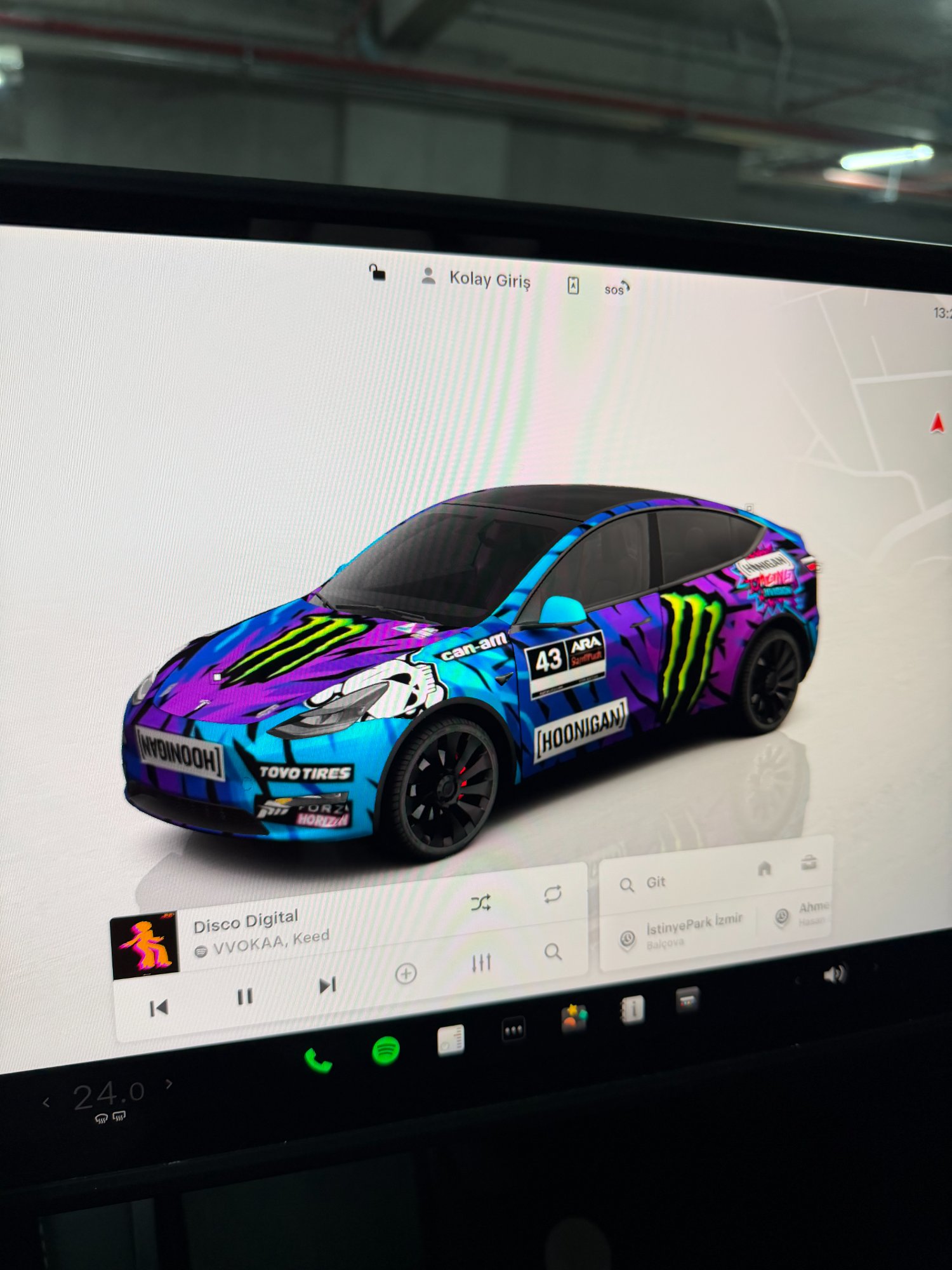
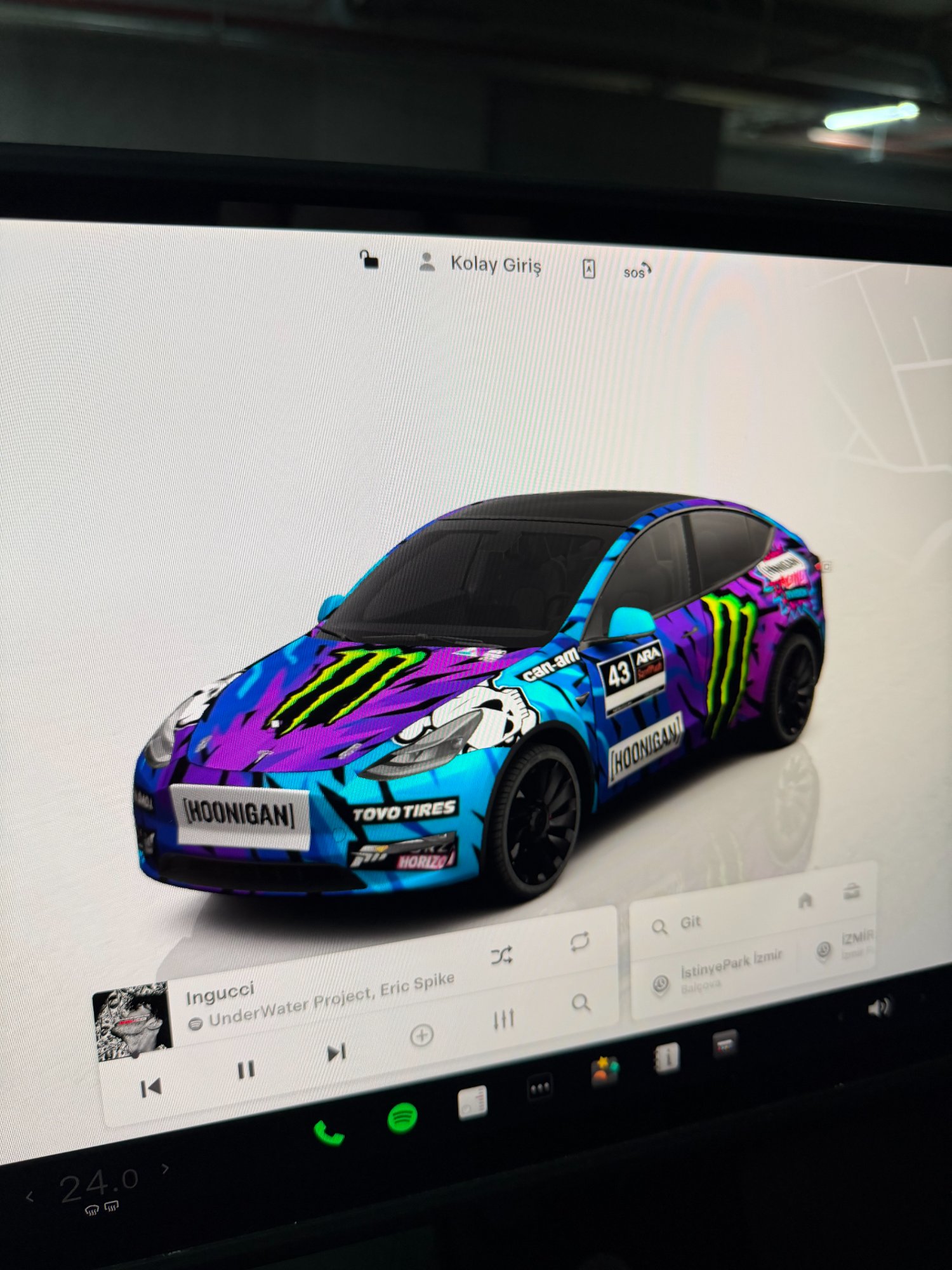
Tasarım Süreci: Yapay Zeka ve Test Aşaması
Peki bu "Hoonigan/Monster Energy" temalı görseli nasıl buldum? İşte işin en eğlenceli ve modern kısmı burası.
İnternette rastgele, düşük çözünürlüklü bir görsel aramak yerine, tam olarak hayalimdeki tasarımı oluşturmak için yapay zeka görüntü oluşturma araçlarından faydalandım. Kafamdaki "Monster Energy logolu, gri-siyah kamuflajlı, Ken Block esintili Model Y" fikrini yapay zekaya tarif ettim ve bana harika seçenekler sundu.
Ancak bir sorun var: Yapay zekanın ürettiği her görsel, Tesla'nın ekranındaki 3D modelin üzerine (UV haritasına) tam oturmuyor. Yamuk durmaması için görseli araca yüklemeden önce tesla-wrap.com gibi sitelerde önizleme yaparak test ettim. Bu tarz siteler, tasarımın aracın kıvrımlarında nasıl duracağını görmenizi sağlıyor.
Teknik Macera Başlıyor
Tasarım hazırdı, testler tamamdı. Ama asıl macera, bu görseli Tesla'nın o meşhur "seçici" işletim sistemine kabul ettirmekti. Biraz denedim, yanıldım — araç USB'yi gördü ama dosyayı görmedi — ama sonunda formülü çözdüm.
1. Adım: USB ve Klasör Hazırlığı
Torpidodaki USB belleği bilgisayarınıza takın. Belleğin ana dizinine Wraps adında bir klasör açın.
⚠️ Baş harfi büyük "W" olacak ve sonunda "s" olacak. wraps veya kaplama yazarsanız araç dosyayı asla görmüyor.
2. Adım: Görsel Kuralları (En Kritik Kısım)
Tesla'nın işletim sistemi çok katı kurallar uyguluyor. Görselinizin şu 3 şarta kesinlikle uyması lazım:
📁 Format: Dosya .png formatında olmalı.
📐 Çözünürlük: Görsel tam kare olmalı — ideal boyut 1024x1024 piksel.
📦 Dosya Boyutu: 1 MB'ın altında olmalı! İlk görsellerin 2-3 MB olduğu için araç listelemedi. 900 KB civarına sıkıştırınca anında tanıdı.
hoonigan_wrap.png gibi basit isimler verin.
3. Adım: Araca Yükleme
USB belleği araca takın → Oyuncak Kutusu (Toybox) menüsüne girin → Renk Değiştirici (Colorizer) seçeneğini açın → Renk paletinde artık bir USB simgesi veya "Custom" sekmesi göreceksiniz. Tıklayın, görselinizi seçin ve bam! 🎨
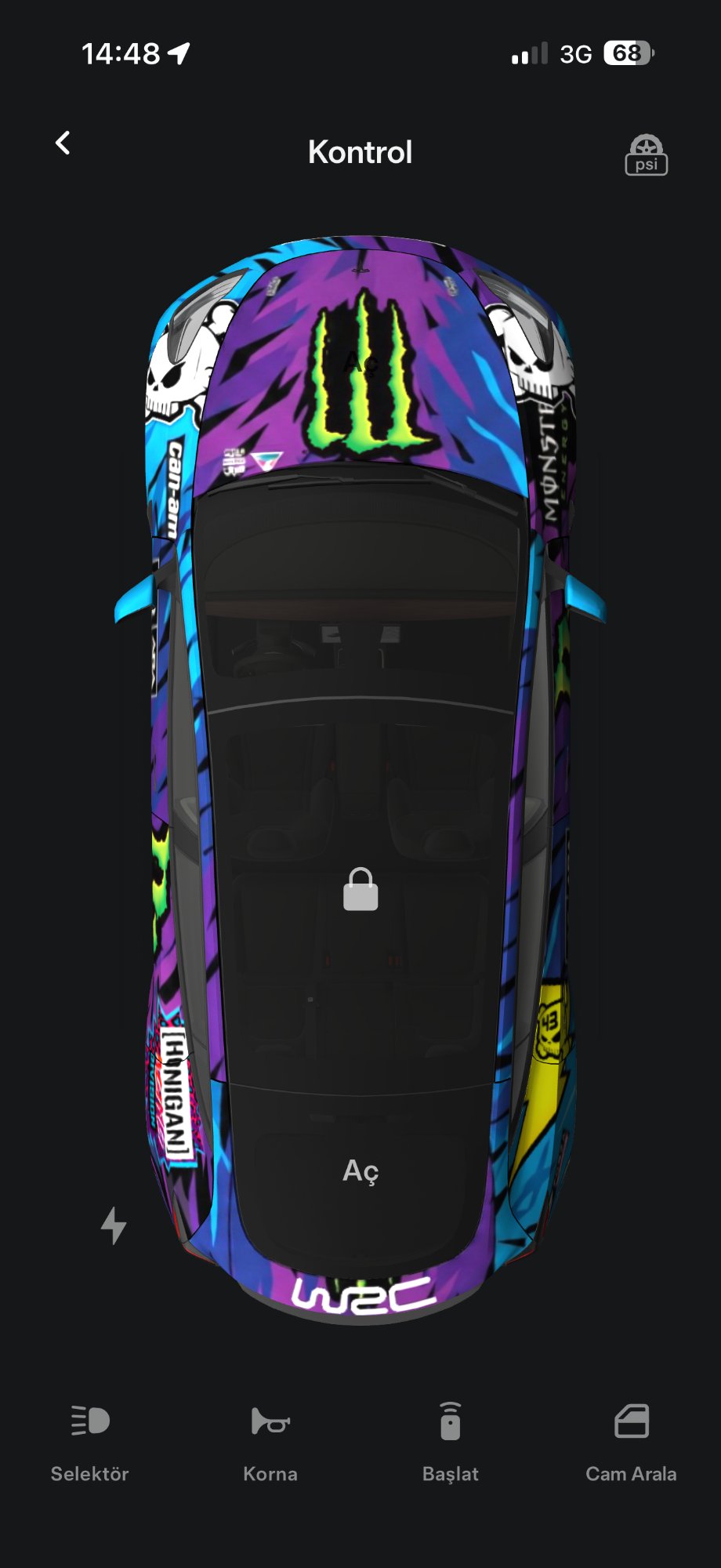
Sonuç: Bir Gymkhana Videosu Gibi
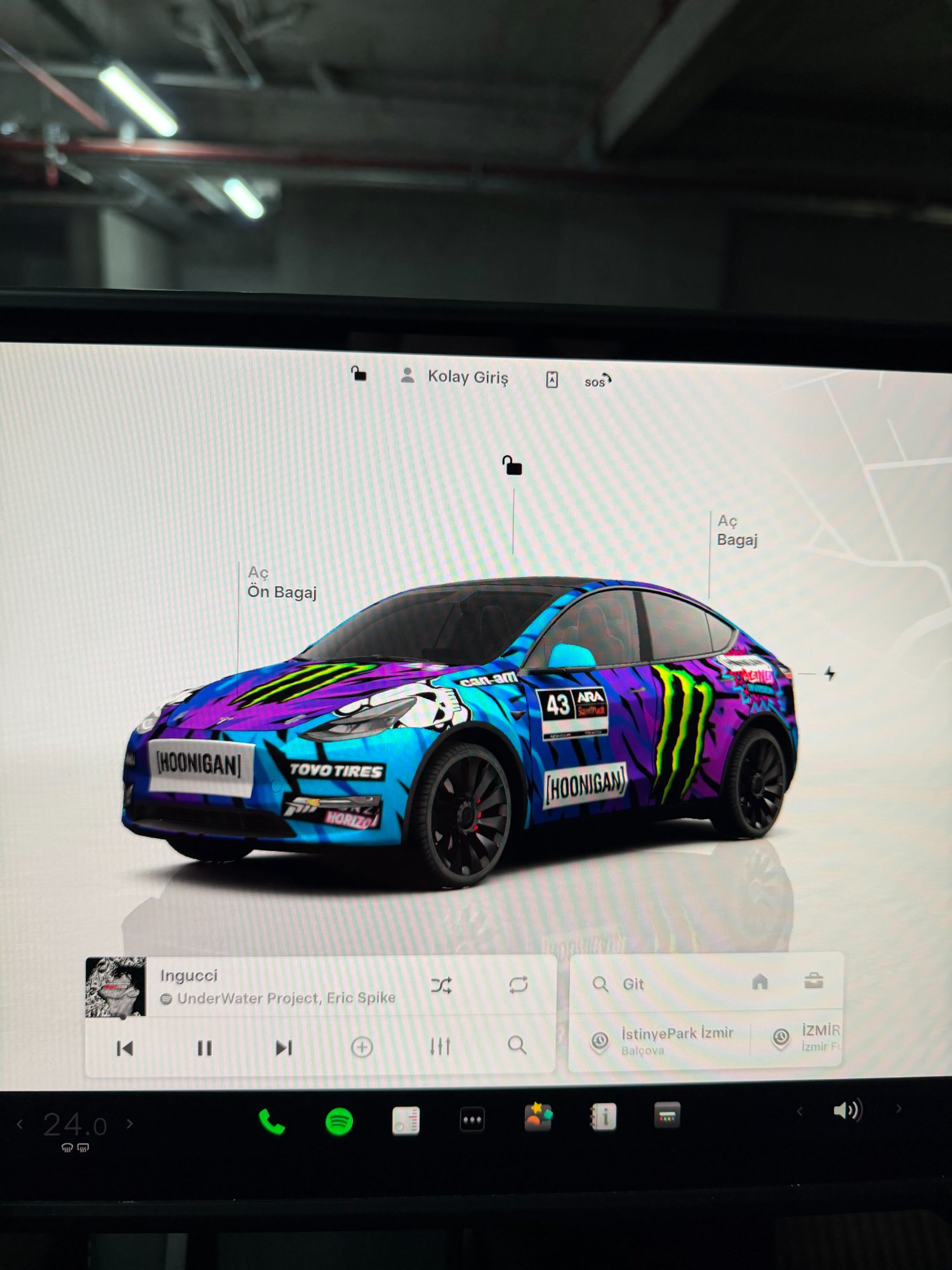
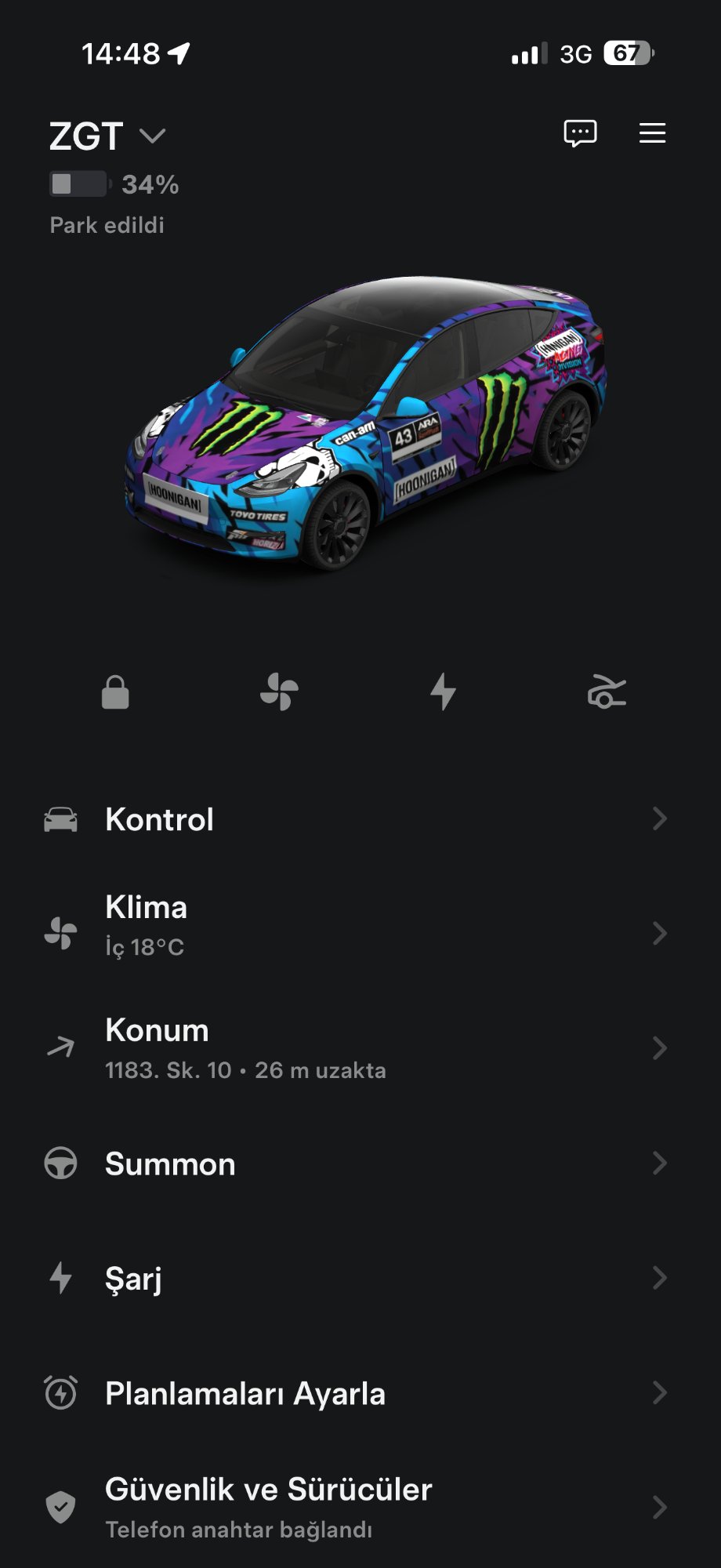
Sonuç tek kelimeyle muazzam. Artık aracıma her bindiğimde o standart beyaz Model Y yerine, Ken Block'un garajından fırlamış gibi duran bir canavar beni karşılıyor. Özellikle kapıları açınca ekranda dönen o Hoonigan kaplamalı araç, günün bütün stresini alıyor. Sanki her an bir Gymkhana videosu çekecekmişiz gibi...
Küçük bir dokunuş ama sürüş keyfine ve aracın ruhuna kattığı hava paha biçilemez!
Video: Sonuç Böyle Görünüyor 🎬
İyi sürüşler, Hoonigan kalın! 🤘
Tesla ve otomotiv hakkında konuşalım
Araç kişiselleştirme, filo yönetimi veya satış stratejileri için iletişime geçin.
İletişime Geç